Mostrando entradas con la etiqueta excel. Mostrar todas las entradas

martes, 12 de abril de 2011

Mètodos de acceso

Hay varias opciones para abrir Excel y la hoja de cálculo que se necesita. A continuaciòn les mostramos algunos de estos mètodos.
-Desde el botón Inicio situado, normalmente, en la esquina inferior izquierda de la pantalla. Coloca el cursor y haz clic sobre el botón Inicio se despliega un menú; al colocar el cursor sobre Todos los programas , aparece otra lista con los programas que hay instalados en tu ordenador; coloca el puntero del ratón sobre la carpeta con el nombre Microsoft Office y haz clic sobre Microsoft Excel, y se iniciará el programa. 

Inicio-> todos los programas->microsoft office->Excel
 -Desde el icono de Excel del escritorio, (para ello debe existir un acceso directo en el escritorio).

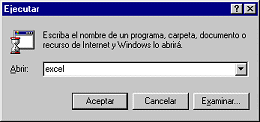
-En el menú Inicio, abra Ejecutar, escriba allí excel , y haga clic en Aceptar.

Ventana de ejecutar
A continuaciòn un video con alguno de los anteriores y otros mètodos màs.


Reflexiòn:
"Lo importante de conocer màs de un metodo para acceder a excel radica en la situaciòn que se presente, o simplemente para acceder de una forma màs ràpida y pràctica, y por ello es importante tratar de obtener este conocimiento que nos podrà "salvar" en el futuro."

lunes, 11 de abril de 2011

Ventana de la aplicación (21-02-11)

En este tema observaremos las propiedades de la ventana de excel, su apariencia y algunas funciones básicas. Como en muchas de las aplicaciones de Microsoft, tiene la apariencia de una ventana, tiene varias barras o secciones y además al abrirla podemos observar una hoja de cálculo. A continuación veremos algunas de las propiedades de excel, en cuanto apariencia, principalmente,  y funciones.

1.-La barra de titulo, donde se ve el icono y el nombre de la aplicación, además el nombre del documento, que por defecto antes de guardarlo normalmente es "libro1".
2.-La barra de menú, ahí se encuentran todas las funciones o comandos con el que podemos manipular la aplicación. Se divide en Archivo, Edición, Ver, Insertar, Formato, Herramientas, Datos, Ventana y Ayuda(?).
3.-La barra standar, se llama así porque en casi todos los programas de Office se encuentra una similar, con pequeñas diferencias en un par de botones, en ella se encuentran las funciones más básicas.
4.-Barra de texto, donde tambien se le puede dar formato al texto.
5.-La barra de formulas, aquí se puede insertar o ver la información de la celda seleccionada.
6.-Aquí tambien se puede encontrar ayuda.
7.-En esta sección que es similar a la parte superior derecha de la ventana se puede cerrar, minimizar o cambiar de tamaño a la subventana del documento, dandonos la oportunidad de tener 2 o más documentos a la vez en una ventana.
8.-Barra de desplazamiento vertical.
9.-Barra de estado.
10.-Barra de desplazamiento horizontal.
11.-En estas pestañas podemos observar cuantas páginas o hojas tiene el "libro" y tambien ver en cual estamos trabajando.
12.-Aqui podemos desplazar las hojas.
13.-Columna númerica.
14.-Celda.
15.-Columna alfabetica.

Las hojas de calculo de excel tienen 2 clases de columnas, las númericas y las alfabeticas, para asi poder localizar y organizar las celdas, ejemplo: celda "A1".


Haz clic en la imagen para ampliar.
Reflexión. 
En este tema pude estudiar ampliamente la apariencia de excel, y de el porque de esta, ya que nos da una pequeña selección de atajos de las herramientas que normalmente más se utilizan, así no demoramos en buscarlas en la barra de menú, además su vista tambien es simple y práctica.

domingo, 10 de abril de 2011

Tipos de datos (22-02-2011)

Excel maneja varios tipos de datos, y con estos datos se pueden realizar inumerables tareas gracias a todas las funciones que nos ofrece. A continuación los tipos de datos que se utilizan en él.

1.-Rotulo, es la información que solo se utiliza para etiquetar, representar o nombrar, siempre se encuentra alineado a la izquierda.
2.-Valor, es toda cantidad númerica con la que se realizan las formulas, y siempre se encuentra alineado a la derecha.


3.-Fórmula, con ella se utilizan los valores para obtener y representar la información que necesitamos.


4.-Función, cumple la misma tarea que la formula pero aqui ya está predeterminada, además se puede observar una gran diferencia, por ejemplo en esta imagen se lee la palabra SUMA que es la función, y en la imagen anterior se aprecia que solo, aparte de las cordenadas, hay un simbolo representando la multiplicación(*).


Reflexión:
En este tema pude ver que aunque los diferentes tipos de datos que maneja excel no son muchos, sus posibilidades si lo son y también pude analizar todo lo que podemos hacer con este programa y lo fácil que es realizar estas tareas.