miércoles, 6 de abril de 2011

Función "SI" (18/03/11)

Introducción.

La función =SI( ) es una de las más potentes que tiene Excel. Esta función comprueba si se cumple una condición. Si ésta se cumple, da como resultado VERDADERO. Si la condición no se cumple, da como resultado FALSO. Obseva la sintaxis:

=SI(Condición;Verdadero;Falso)

Su función.

Prueba_lógica es cualquier valor o expresión que pueda evaluarse como VERDADERO o FALSO. Por ejemplo, A10=100 es una expresión lógica; si el valor de la celda A10 es igual a 100, la expresión se evalúa como VERDADERO. De lo contrario, se evaluará como FALSO. Este argumento puede utilizar cualquier operador de comparación.

Su estructura.

Valor_si_verdadero es el valor que se devuelve si el argumento prueba_lógica es VERDADERO. Por ejemplo, si este argumento es la cadena de texto "Dentro de presupuesto" y el argumento prueba_lógica se evalúa como VERDADERO, la función SI muestra el texto "Dentro de presupuesto". Si el argumento prueba_lógica es VERDADERO y el argumento valor_si_verdadero está en blanco, este argumento devuelve 0 (cero). Para mostrar la palabra VERDADERO, utilice el valor lógico VERDADERO para este argumento. Valor_si_verdadero puede ser otra fórmula.

Valor_si_falso es el valor que se devuelve si el argumento prueba_lógica es FALSO. Por ejemplo, si este argumento es la cadena de texto "Presupuesto excedido" y el argumento prueba_lógica se evalúa como FALSO, la función SI muestra el texto "Presupuesto excedido". Si el argumento prueba_lógica es FALSO y se omite valor_si_falso, (es decir, después de valor_si_verdadero no hay ninguna coma), se devuelve el valor lógico FALSO. Si prueba_lógica es FALSO y valor_si_falso está en blanco (es decir, después de valor_si_verdadero hay una coma seguida por el paréntesis de cierre), se devuelve el valor 0 (cero). Valor_si_falso puede ser otra fórmula.
Esta es la forma más simple de representar esta función. Vamos a proponer un ejemplo:
Observa el gráfico.Vamos a colocar una función =SI( ) en la celda B4 (celda rosa del descuento)


Vamos a hacer que la factura del ejemplo anterior nos haga un descuento del 10% sólo en el caso de cobrar al contado. La fórmula se colocará en la celda B4 y será la siguiente:
=SI(C1="Contado";B3*10%;0;)Esta fórmula mirará si en la casilla C1 (celda amarilla) existe la palabra Contado. En tal caso, ejecutará una fórmula (10% de descuento), en caso contrario, colocará simplemente un cero en la celda B4, es decir, no realizará ningún cálculo. Observa el resultado:


Vamos ha hacer otro ejemplo. Supongamos que tenemos las notas de un examen y tenemos que calificar con "Apto" o "No Apto". "Apto" si la nota es mayor a 5 y "No Apto" si es menor a 5.
Copia el cuadro e intenta solucionarlo tu mismo.


La solución es la siguiente:
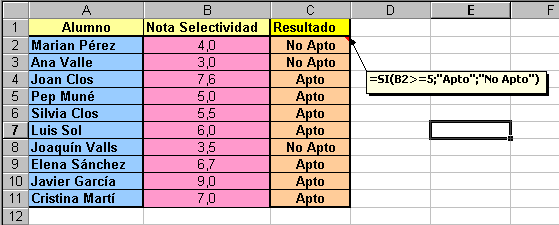

Ejercicio: Ahora intenta hacer lo mismo con el ejercicio de los promedios.

Nota: La "Función Si" se puede encadenar: =Si(F2<5;"Insuficiente";si(F2<7;"Aprobado";si(......)


Nota:  Ya conocemos los operadores relacionales, que en esta funcion, es muy importante dominar porque se ocupan al dar la prueba logica.

De igual forma ya conocemos como volver un numero "absoluto", simplemente debemos oprimir la tecla "F4", donde se encuentra la celda que ocupemos como un valor fijo o absoluto, para el resto de los casos, y puede servirnos en esta y en otras funciones su uso, para facilitar la ubicacion de un valor.

Mapa conceptual.

Haz click en la imagen para ampliar


Reflexión
La funcion "SI" de excel es una gran herramienta con una serie de ventajas y formas de emplearla. Como ya vimos, desde hacer preguntas cencillas, hasta realizar ecuaciones muy complejas, nos ahorra tiempo y esfuerzo para continuar con otras tareas.
Para mi lo más ventajoso de esta función es cuando realizamos operaciones en forma de serie. Además como ya vimos en entradas anteriores, emplean los llamados operadores relacionales, que son una parte muy importante de esta función, ya que le aplicamos una condición y así podrá realizar su tarea y darnos los datos que necesitamos. Con las practicas que e realizado, así como analizando mi investigación, pude ver muchas formas de como emplearla, y gracias a estas practicas se me a facilitado su manejo y se me a abierto muchas posibilidades al momento de utilizar excel.

martes, 5 de abril de 2011

GRÁFICOS (23/03/11)

Introducción.

Los gráficos pueden contener mucha más información que los números por sí solos: los primeros presentan los datos de forma visual, lo que hace que el significado de los números adquiera más sentido. Con las nuevas funciones de gráficos de Microsoft Office Excel 2007 es más fácil que nunca transformar datos monótonos en información útil.

Con el objetivo de poder crear, manipular y obtener el conocimiento de su aplicación, con esta investigación, analizaremos desde su estructura, su forma de trabajar, sus ventajas y otros datos más referentes  a los gráficos. Por eso veremos primero como funcionan, después como los podemos utilizar, su clasificación, así tambien veremos como manipularlos. Aparte de todo esto complementaremos analizando utilizando un mapa conceptual para poder entender exactamente que son.

Cómo funcionan?

Los gráficos comienzan con datos. En Office Excel 2007, sólo tiene que seleccionar los datos de la hoja de cálculo, elegir el tipo de gráfico que mejor se adapte a su objetivo y hacer clic. ¿Quiere probar un tipo de gráfico diferente? Simplemente vuelva a hacer clic y seleccione un nuevo tipo de gráfico de una gran variedad de posibilidades. Después trabaje con las nuevas Herramientas de gráficos para personalizar el diseño y dar formato al gráfico. Puede ver la apariencia que tendrán las diferentes opciones si las señala en el cuadro de diálogo, no es necesario que pierda tiempo aplicando selecciones diferentes hasta encontrar lo que busca. Y cuando el gráfico esté exactamente en el lugar que desee, podrá guardarlo como plantilla para utilizarlo otra vez en Excel o en otros programas del sistema Office 2007 (Word 2007, por ejemplo).

Vea la demostración para comprobar lo fácil y rápida que es la transformación de números monótonos en un potente material visual.

Cómo los puedo utilizar?

En Microsoft Office Excel, es fácil crear gráficos de apariencia profesional. Elija un tipo, un diseño y un estilo de gráfico; todas estas opciones son de fácil acceso en la cinta de opciones, un componente de la nueva Interfaz de usuario de Microsoft Office Fluent. Obtendrá resultados profesionales inmediatos cada vez que cree un gráfico. Para hacerlo aún más sencillo, puede guardar su gráfico favorito como una plantilla de gráfico que podrá aplicar rápidamente cuando cree un nuevo gráfico.

Si tiene instalado Office Excel 2007, podrá aprovechar también las eficaces funciones de creación de gráficos de Excel en otros programas de 2007 Microsoft Office System, como Microsoft Office PowerPoint 2007 y Microsoft Office Word 2007.

Microsoft Office Excel 2007 ya no incluye el asistente para gráficos. En su lugar, para crear un gráfico básico puede hacer clic en el tipo de gráfico que desee, en la cinta de opciones de la Interfaz de usuario de Microsoft Office Fluent. Para crear un gráfico que muestre los detalles deseados, puede continuar con los pasos siguientes del proceso detallado que se explica a continuación .
¿Qué desea hacer?

Paso 1: Crear un gráfico básico
Paso 2: Cambiar el diseño o el estilo de un gráfico
Aplicar un diseño de gráfico predefinido
Aplicar un estilo de gráfico predefinido
Cambiar manualmente el diseño de elementos del gráfico
Cambiar manualmente el formato de elementos del gráfico
Paso 3: Agregar o quitar títulos o etiquetas de datos
Agregar un título al gráfico
Agregar títulos de eje
Vincular un título a una celda de hoja de cálculo
Agregar etiquetas de datos
Quitar títulos o etiquetas de datos de un gráfico
Paso 4: Mostrar u ocultar una leyenda
Paso 5: Mostrar u ocultar los ejes del gráfico o las líneas de cuadrícula
Mostrar u ocultar los ejes principales
Mostrar u ocultar los ejes secundarios
Mostrar u ocultar las líneas de cuadrícula
Paso 6: Mover un gráfico o cambiar su tamaño
Mover un gráfico
Cambiar el tamaño de un gráfico
Paso 7: Guardar un gráfico como plantilla

Tipos de gráficos.

Microsoft Office Excel admite muchos tipos de gráficos para ayudarle a mostrar datos de forma comprensible para su audiencia. Cuando crea un gráfico o cambia el tipo de uno existente, puede seleccionar uno de los tipos de gráficos siguientes.

Importante Este artículo describe los tipos de gráfico que puede usar. Para obtener información sobre cómo crear un gráfico, vea Crear un gráfico. Gráficos de columnas
Gráficos de líneas
Gráficos circulares
Gráficos de barras
Gráficos de área
Gráficos XY (Dispersión)
Gráficos de cotizaciones
Gráficos de superficie
Gráficos de anillos
Gráficos de burbujas
Gráficos radiales


Un gráfico de columnas
Un gráfico de líneas

Editar un gráfico.

Puede dar formato a los distintos elementos de un gráfico, como el área del gráfico (área de gráfico: todo el gráfico junto con todos sus elementos.), el área de trazado (área de trazado: en un gráfico 2D, área delimitada por los ejes, incluidas todas las series de datos. En un gráfico 3D, área delimitada por los ejes, incluidas las series de datos, los nombres de categoría, las etiquetas de marcas de graduación y los títulos de eje.), las series de datos (serie de datos: puntos de datos relacionados que se trazan en un gráfico. Cada serie de datos de un gráfico tiene una trama o color exclusivo y se representa en la leyenda del gráfico. Puede trazar una o más series de datos en un gráfico. Los gráficos circulares sólo tienen una serie de datos.), los ejes (eje: línea que rodea el área de trazado de un gráfico utilizada como marco de referencia de medida. El eje y suele ser el eje vertical y contener datos. El eje x suele ser el eje horizontal y contener categorías.), los títulos (títulos de gráficos: texto descriptivo que se alinea automáticamente con un eje o se centra en la parte superior de un gráfico.), los rótulos de datos (etiqueta de datos: etiqueta que proporciona información adicional acerca de un marcador de datos, que representa un solo punto de datos o valor que se origina a partir de una celda de una hoja de cálculo.) o las leyendas (leyenda: cuadro que identifica los diseños o colores asignados a las series de datos o categorías de un gráfico.).
En un gráfico, haga clic en el elemento del gráfico al que desea dar formato o realice el siguiente procedimiento para seleccionarlo de una lista de elementos de gráficos:
Haga clic en el gráfico.

Se mostrarán las Herramientas de gráficos con las fichas Diseño, Presentación y Formato.
En la ficha Formato, en el grupo Selección actual, haga clic en la flecha situada junto al cuadro Elementos de gráfico y, a continuación, seleccione el elemento de gráfico al que desea dar formato.

Imagen de cinta de opciones de Excel

En la ficha Formato, siga uno de los procedimientos siguientes:
Para dar formato a todos los elementos del gráfico seleccionados, en el grupo Selección actual, haga clic en Selección de formato y, a continuación, seleccione las opciones que desee.
Para dar formato a la forma de un elemento del gráfico seleccionado, en el grupo Estilos de forma, haga clic en el estilo que desee o haga clic en Relleno de forma, Contorno de forma o Efectos de formas y, a continuación, seleccione las opciones de formato que desee.
Para dar formato al texto de un elemento del gráfico seleccionado mediante WordArt, en el grupo Estilos de WordArt, haga clic en el estilo que desee o haga clic en Relleno de texto, Contorno de texto o Efectos de texto y, a continuación, seleccione las opciones de formato que desee.

Sugerencia Para usar formato de texto normal para dar formato al texto de los elementos del gráfico, puede hacer clic con el botón secundario del mouse (ratón) en el texto o seleccionarlo y después hacer clic en las opciones que desee en la minibarra de herramientas. Puede utilizar también los botones de formato de la cinta de opciones (ficha Inicio, grupo Fuente).

Mapa conceptual.


Haz clic en la imagen para ampliar


Reflexión
Para saber manipular y utilizar las gráficas es importante conocer, còmo interpretar y crear graficos en Excel, puesto que nos puede ser de ayuda, como apoyo de analisis y presentar unos valores de una manera relacionada. Yo pienso que serà de mucha ayuda el poder crear graficas, para expresar de forma mas clara nuestro trabajo en Excel, o en otras aplicaciones similares, como en Word y PowerPoint. Tambien conviene saber que tipo de gráfica hay que utilizar, conforme el objetivo que deseamos emplearle, desde realizar un analisis, presentar la información o visualizarla de una manera censilla y resumida. Además tambien vimos los tipos de gráficos, en una lista, para poder englobarlos en varias categorias. Con las práticas y mi investigación, pude ampliar mi conocimiento previo sobre esta práctica herramienta, y además no solo le e sacado provecho desde excel, tambien al momento de exponer una serie de datos contables, sea cual sea la materia son una gran utilidad, y saber como operan puede ayudarte a sacarles más "jugo". Tambien como un "plus" logramos ver tambien como editarlos, así aparte de poder aplicarlas, tambien podremos manipular sus detalles para que se logre ver como deseamos manipularla, para el fin que se desea darle.


lunes, 4 de abril de 2011

LISTAS, ORDENAMIENTOS Y FILTROS (29/03/11)

Introducción.

Excel le permite ordenar en orden alfabético normal y en orden inverso, mediante los Botones, Orden Ascendente y Orden Descendente.
Se pueden ordenar las filas completas o solamente las celdas seleccionadas, basado en la primer columna de la selección. Desde luego, si sus datos consisten en filas de hechos relacionados entre sí, ordenar por filas completas es más seguro. De otra manera, sus registros pueden mezclarse fácilmente!

Cómo ordenar?


El diálogo le permitirá seleccionar cuales columna(s) usar como base del ordenamiento.


Puede establecer Ordenar en tres niveles. Excel ordenará primero todas las filas que se hayan seleccionado basadas en la primer columna que haya elegido. A continuación, Excel ordena las filas que tengan los mismos valores que esa primer columna a Ordenar, usando la segunda columna que haya elegido. Por último Excel ordena las filas que tengan los mismos primeros y segundos valores de columna, usando la tercer columna que usted eligió. Un ejemplo sería un ordenamiento de tres columnas usado para disponer listas de nombres en orden alfabético. Cuando cada nombre consiste de tres celdas - Apellido - Nombre de pila - Nombre del medio.


Los filtros.

Aplicar filtros es una forma rápida y fácil de buscar un subconjunto de datos de un rango y trabajar con el mismo. Un rango filtrado muestra sólo las filas que cumplen el criterio (criterios: condiciones que se especifican para limitar los registros que se incluyen en el conjunto de resultados de una consulta o un filtro.) que se especifique para una columna. Microsoft Excel proporciona dos comandos para aplicar filtros a los rangos:
Autofiltro, que incluye filtrar por selección, para criterios simples
Filtro avanzado, para criterios más complejos.

Cuando Excel filtra filas, le permite modificar, aplicar formato, representar en gráficos e imprimir el subconjunto del rango sin necesidad de reorganizarlo ni ordenarlo.


Abrir viajes.xls desde su disquete Clase.

Seleccionar filas 5 - 23, que contienen los registros de los viajes vendidos. (Asegure de seleccionar las filas completas.)

Clic en el botón Orden Ascendente de la barra de herramientas Estándar. Las filas seleccionadas son ordenadas en orden alfabético basado en la primer columna.
Deshacer
ORDENAR: DIÁLOGO

Si fuera necesario, seleccionar nuevamente las filas de datos - Filas 5 - 23.


Seleccionar Datos | Ordenar... El diálogo ordenar se abre. Por defecto, al fondo, la fila del Encabezado es seleccionada. De esta forma, Excel asume que la primer fila que ha seleccionado contiene etiquetas para las columnas. Estas etiquetas están enumeradas en las listas que descienden, para ayudarlo a elegir qué columnas usar para el ordenamiento.

En el cuadro de texto Ordenar por, seleccionar desde la lista que baja, Viaje, y hacer un clic en Ascendente. Dejar en blanco a los otros cuadros de texto. Esta vez usted usará Ordenar solo en la columna Viaje.

Esté seguro de que la fila Encabezado sea seleccionada. (por defecto)


Clic en Aceptar. Las filas seleccionadas son ordenadas, agrupando las filas del mismo valor en la columna Viaje.

Este orden alfabético parece ser complicado. Sería más útil tener a las Ofertas Especiales juntas y a la Otra categoría al final. Otro es para todos los viajes que no eran una de las ofertas especiales. También, sería más natural ordenar los viajes en el orden en que aparecen en el volante publicitario. De manera que el orden requerido sería: Tahiti, Nueva Zelandia, Mundo, Otro. Necesitará crear una Lista Personalizada.

Seleccionar desde el menú Herramienta | Opciones | ficha Listas Personalizadas.

Clic en el cuadro de Entradas de listas. El cursor aparece en el cuadro de entradas de Listas.


Escribir la categoría de viaje como se muestra. Usar la tecla ENTRAR para crear una nueva línea. (Si está compartiendo esta computadora con otros estudiantes, esta lista personalizada puede que ya esté allí.) Tahití
Nueva Zelandia
Mundo
Otro
Clic en el botón Agregar para adicionar esta lista al cuadro de Listas personalizadas en el extremo izquierdo.

Clic en el botón Aceptar para cerrar el diálogo.


Con las Filas 5-23 aún seleccionadas, nuevamente abrir el diálogo Ordenar. ( Datos | Ordenar )

Clic en el botón Opciones. Se abre el cuadro de Opciones de ordenar.
Seleccionar desde la lista que baja, la lista personalizada de viajes: Tahití, Nueva Zelandia, Mundo, Otro.

Dejar la Orientación tildada en Ordenar de arriba abajo y hacer clic en Aceptar.


Seleccionar para el segundo cuadro de texto Cliente. Asegure que el diálogo Ordenar se está viendo todavía, Viaje en el primer cuadro de texto y la fila de encabezamiento es seleccionada. Clic en Aceptar.
Las filas seleccionadas son ahora ordenadas en el orden de la lista Personalizada, de manera que los diferentes viajes ahora son agrupados juntos. Los Clientes para cada viaje son listados alfabéticamente. Qué bien ordenado!

Guardar Como viajes2.xls. Si usa el botón Guardar, el archivo guardado antes, será sobrescrito.


Aplicar filtro.

Aplicar filtros es una forma rápida y fácil de buscar un subconjunto de datos de un rango y trabajar con el mismo. Un rango filtrado muestra sólo las filas que cumplen el criterio (criterios: condiciones que se especifican para limitar los registros que se incluyen en el conjunto de resultados de una consulta o un filtro.) que se especifique para una columna. Microsoft Excel proporciona dos comandos para aplicar filtros a los rangos:

Autofiltro, que incluye filtrar por selección, para criterios simples
Filtro avanzado, para criterios más complejosA diferencia de la ordenación, el filtrado no reorganiza los rangos. El filtrado oculta temporalmente las filas que no se desea mostrar.

Autofiltro.


Cuando utilice el comando Autofiltro, aparecerán las flechas de Autofiltro a la derecha de los rótulos de columna del rango filtrado.

1.Rango sin flitrar
2.Rango filtrado

Microsoft Excel indica los elementos filtrados en azul.
Puede utilizar Autofiltro personalizado para mostrar filas que contengan un valor u otro. También puede utilizar Autofiltro personalizado para mostrar las filas que cumplan más de una condición en una columna; por ejemplo, las filas que contengan valores comprendidos en un rango específico (como un valor de Davolio).

Filtro avanzado.

El comando Filtro avanzado permite filtrar un rango en contexto, como el comando Autofiltro, pero no muestra listas desplegables para las columnas. En lugar de ello, tiene que escribir los criterios (criterios: condiciones que se especifican para limitar los registros que se incluyen en el conjunto de resultados de una consulta o un filtro.) según los cuales desea filtrar los datos en un rango de criterios independiente situado sobre el rango. Un rango de criterios permite filtrar criterios más complejos.

Ejemplos de criterios complejos.

+Varias condiciones en una misma columna


Si incluye dos o más condiciones en una sola columna, escriba los criterios en filas independientes, una directamente bajo otra. Por ejemplo, el siguiente rango de criterios presenta las filas que contienen "Davolio," "Buchanan" o "Suyama" en la columna Vendedor.

Mapa conceptual.

Haz click en la imagen para ampliar

REFLEXIÓN
Es muy util aprender a organizar nuestra informacion, para evitar complicaciones, y facilitar nuestro trabajo. Ademas, estos temas son muy faciles de entender y no requieren mucho tiempo para efectuarse, nada mas es cuestion, de querer poner en practica nuestros conocimientos, y ganas de trabajar. Además ordenar nos puede ayudar a reconfigurar los datos de manera de poder usarlos más eficientemente, y los filtros, para facilitarnos la búsqueda de datos dentro de un rango. Al utilizar el filtro este no reorganiza el resultado monstrado pero sí permite aplicar formato, representar en gráficos e imprimir dicho rango. Gracias a las practicas que e realizado, así como mi investigación, pude ir entendiendo estas herramientas, así como emplearlas y saberles sacarles provecho, ya que así se batalla menos al trabajar con muchos datos, y será más fácil manipularlos y utilizar otras herramientas con ellos.

domingo, 3 de abril de 2011

Subtotales (03/04/11)

Introducción.

Los subtotales constituyen una manera rápida y sencilla de resumir datos en listado. No es necesario crear fórmulas. Excel crea la fórmula, inserta las filas correspondientes al subtotal y al total y efectúa un esquema de los datos, automáticamente. Así, los datos resultantes son fáciles de formatear, colocar en un gráfico e imprimir. En resumen, añade líneas de subtotal a columnas de la lista.

En esta ocasión estudiaremos los subtotales, para obtener el conocimiento de como aplicarlos, saber como funcionan, osea "diseccionaremos" el tema, así como tambien veremos un ejemplo para lograr manejarlos. Aparte tambien analizaremos de fondo  el tema, para no solo poder utilizalos, tambien comprender toda su estructura y saber cuando los necesitaremos, así manejarlos cuando más se convenga.

Para qué sirven?

En Excel, los subtotales se utilizan cuando trabaja con listas de datos ordenadas. Sirven para realizar cálculos totales y parciales de dichas listas.


Para insertar subtotales, primero se ordena la lista para agrupar las filas cuyos subtotales se desea calcular. Después pueden calcularse los subtotales de cualquier columna que contenga números.Si los datos no están organizados en una lista, o si sólo necesita un total, puede utilizar.

Cómo funcionan?

Excel calcula los subtotales con una función de resumen, como Suma o Promedio. Puede mostrar subtotales en una lista con más de un tipo de cálculo a la vez.

Los valores del total general se obtienen a partir de los datos de detalle y no de los valores de las filas de subtotales. Por ejemplo, si se utiliza la función de resumen Promedio, la fila Total general mostrará el promedio de todas las filas de detalle de la lista y no el promedio de los valores de las filas de subtotales.
Actualización automática: Excel actualizará automáticamente los subtotales y el total general cuando se modifiquen los datos de detalle.


Ejercicio. (Para poder analizar su procedimiento y ver la utilidad que le podemos dar).

Realiza el siguiente ejemplo:
Empresa
País
Ingresos
Gastos
Beneficios
Los conquistadores España
2554555
565533
1989022
Los conquistadores Francia
2456895
65656
2391239
Los conquistadores USA
6546588
565566
5981022
Americanino USA
1234567
1561685
-327118
Americanino México
7654321
758621
6895700
Americanino España
8945612
5697874
3247738
Americanino Francia
1223344
256487
966857
Jaybell USA
5664879
455645
5209234
Jaybell Chile
6546588
5897466
649122
Jaybell Alemania
2456895
458976
1997919

Debe crear una lista, con los subtotales por empresas acumulando las ganancias debajo de la columna de Beneficios, de forma que pueda ver los totales parciales:
- Seleccione todo el rango de datos (A1:E11)
- Active la opción Subtotales del Menú Datos
- Active las opciones necesarias:
Para cada cambio en EMPRESA (con esto agrupara por empresas):
Usa función SUMA
Agregue subtotal a BENEFICIOS
Active la opción Aceptar.
subt.jpg (32252 bytes)

Observe que han aparecido los subtotales bajo la columna de Beneficios agrupados por países. A la izquierda, aparecen unos signos que controlan el nivel de desglose del subtotal. Puede aumentar o disminuir el nivel del subtotal pulsando en los signos + y – o, bien, en los números que aparecen sobre estos signos.

subtres.jpg (60339 bytes)

Para añadir los promedios de gastos, aparte de los subtotales anteriores de los Beneficios, realiza las siguientes instrucciones:
  • Vuelva a seleccionar la lista de datos y active la opción Subtotales del Menú Datos
  • Cambia la opción Usar función y escoja la función Promedio.
  • Active la casilla Agregar subtotal a GASTOS
  • Desactive la casilla Reemplazar subtotales actuales (si no la desactiva, perdera los subtotales conseguidos).
  • Active la opción Aceptar.
Si quiere desaparecer los subtotales, debe activar la opción Subtotales del Menú Datos, y seleccionar Quitar todos.
Nota: Para realizar subtotales de otro campo, por ejemplo, por países, deberá primero ordenar la tabla por esa columna.

Mapa conceptual.


Haz click en la imagen para ampliar


Reflexiòn.

Vì que para resumir datos en un listado de manera ràpida y sencilla se utilizan los subtotales, ademàs que pueden realizar calculos parciales y totales de listados, ademàs observè que pueden mostrar u ocultar los subtotales de campos de columnas y de filas individuales. En resumen Los subtotales constituyen una manera rápida y sencilla de resumir datos en listado y no es necesario crear fórmulas. Excel crea la fórmula, inserta las filas correspondientes al subtotal y al total y efectúa un esquema de los datos, automáticamente. Así, los datos resultantes son fáciles de formatear, colocar en un gráfico e imprimir. Con las practicas en laboratorio pude trabajar varios ejercicios que van alrededor de este tema, y me resulto muy comodo la forma en que funciona, así de como aplicarlos, es bastante cencillo, pero tambien es bastante grande la utilidad que le podemos dar, y así trabajar con varios datos de una forma comprimida, o para ver varios datos que con un resultado global no podemos obtener.


sábado, 2 de abril de 2011

Consolidaciòn de datos (03/04/11)

Introducción.

Para consolidar datos, se combinan los valores de varios rangos de datos. Por ejemplo, si tiene una hoja de cálculo de cifras de gastos para cada una de sus oficinas regionales, puede utilizar una consolidación para reunir estas cifras en una hoja de cálculo de gastos para toda la organización.

Sus caracteristicas.

Excel permite consolidar datos de varios modos. El método más flexible es crear fórmulas que hagan referencia a las celdas de cada rango de datos que se vaya a combinar. Las fórmulas que hacen referencia a las celdas de varias hojas de cálculo se denominan fórmulas 3D.

Si utiliza referencias 3D (referencia 3D: referencia a un rango que ocupa dos o más hojas de cálculo en un libro.) en las fórmulas no habrá restricciones en el diseño de los rangos de datos independientes. Puede cambiar la consolidación del modo que necesite. La consolidación se actualiza automáticamente cuando cambian los datos de los rangos de origen.

Para utilizar fórmulas para combinar datos, en el siguiente ejemplo, la fórmula de la celda A2 agrega tres números de tres posiciones diferentes en tres hojas de cálculo distintas.


Consolide los datos por categorías si desea resumir un conjunto de hojas de cálculo que tienen los mismos rótulos de filas y columnas pero organizan los datos de forma diferente. Este método combina los datos que tienen rótulos coincidentes en cada hoja de cálculo.

Puede configurar la consolidación de modo que se actualice automáticamente cuando cambien los datos de origen, pero no podrá modificar qué celdas y rangos se incluyen en la consolidación. Como alternativa, puede actualizar la consolidación manualmente, lo que le permitirá cambiar las celdas y los rangos incluidos en ella.

Puede crear un informe de tabla dinámica (informe de tabla dinámica: informe de Excel interactivo de tablas cruzadas que resume y analiza datos, como registros de una base de datos, de varios orígenes incluidos los externos a Excel.) a partir de varios rangos de consolidación. Este método es similar al de consolidación por categorías, pero ofrece una mayor flexibilidad para reorganizar las categorías.

Examine los datos y decida si desea consolidarlos utilizando referencias 3D (referencia 3D: referencia a un rango que ocupa dos o más hojas de cálculo en un libro.) en fórmulas, por posición o por categoría.


Fórmulas: Puede utilizar referencias 3D en fórmulas para cualquier tipo o distribución de datos. Es el método recomendado. Posición    Si va a combinar datos que están en la misma celda en varios rangos, puede consolidar por posición. Categoría: Si tiene varios rangos con diseños diferentes y va a combinar datos de filas o columnas que tengan rótulos coincidentes, puede consolidar por categoría. Cómo consolidar.

A continuación presentamos el procedimiento para consolidar...


Consolidar los datos con referencias 3D o fórmulas.
    1. En la hoja de cálculo de consolidación, copie o introduzca los rótulos que desee para los datos de consolidación.
    2. Haga clic en la celda en que desea incluir los datos de consolidación.
    3. Introduzca una fórmula que incluya referencias a las celdas de origen en cada hoja de cálculo que contenga los datos que se desea consolidar. Por ejemplo, para combinar los datos de la celda B3 de las hojas de cálculo Hoja 2 a Hoja 7 ambas inclusive, podría escribir =SUMA(Hoja2:Hoja7!B3). Si los datos que va a consolidar están en celdas diferentes de hojas de cálculo distintas, escriba una fórmula como esta: =SUMA(Hoja3!B4, Hoja4!A7, Hoja5!C5). Para introducir una referencia como Hoja3!B4 en una fórmula sin escribir, escriba la fórmula hasta el punto en el que necesita la referencia, haga clic en la etiqueta de la hoja de cálculo y, a continuación, haga clic en la celda.
 Consolidar por posición o categoría.

Configure los datos que va a consolidar.
¿Cómo?
    1. Asegúrese de que cada rango de datos está en formato de lista (lista: serie de filas que contienen datos relacionados o serie de filas que designa para que funcionen como hojas de datos mediante el comando Crear lista.): cada columna tiene un rótulo en la primera fila, contiene hechos similares y no tiene filas o columnas en blanco.
      • Coloque cada rango en una hoja de cálculo diferente. No ponga ningún rango en la hoja de cálculo donde vaya a colocar la consolidación.
    2. Si realiza la consolidación por posición, asegúrese de que cada rango tiene el mismo diseño. Si realiza la consolidación por categoría, asegúrese de que los rótulos de las columnas o filas que desea combinar tienen idéntica ortografía y coincidencia de mayúsculas y minúsculas.
      • Asigne un nombre a cada rango: seleccione todo el rango, elija Nombre en el menú Insertar, haga clic en Definir y escriba un nombre para el rango.
    3. Haga clic en la celda superior izquierda del área donde desee que aparezcan los datos consolidados.
    4. En el menú Datos, haga clic en Consolidar.
    5. En el cuadro Función, haga clic en la función de resumen (función de resumen: tipo de cálculo que combina datos de origen en un informe de tabla dinámica o una tabla de consolidación, o cuando se insertan subtotales automáticos en una lista o base de datos. Algunos ejemplos de funciones de resumen son: Sumar, Contar y Promedio.) que desea que utilice Microsoft Excel para consolidar los datos.
    6. Haga clic en el cuadro Referencia, elija la etiqueta de hoja del primer rango que va a consolidar, escriba el nombre que asignó al rango y, a continuación, haga clic en Agregar. Repita este paso para cada rango.
    7. Si desea actualizar la tabla de consolidación automáticamente cada vez que cambien los datos en cualquiera de los rangos de origen y no está seguro de si más tarde deseará incluir rangos diferentes o adicionales en la consolidación, active la casilla de verificación Crear vínculos con los datos de origen.
    8. Si realiza la consolidación por posición, deje en blanco las casillas bajo Usar rótulos en. Microsoft Excel no copia los rótulos de fila o columna de los rangos de origen a la consolidación. Si desea rótulos para los datos consolidados, cópielos de uno de los rangos de origen o introdúzcalos manualmente. 
    9. Si realiza la consolidación por categoría, active las casillas de verificación bajo Usar rótulos en que indican dónde están localizados los rótulos en los rangos de origen: en la fila superior, la columna izquierda o ambas. Los rótulos que no coincidan con los de las otras áreas de origen producirán filas o columnas independientes en la consolidación.

Otras formas de consolidar datos incluyen la creación de un informe de tabla dinámica (informe de tabla dinámica: informe de Excel interactivo de tablas cruzadas que resume y analiza datos, como registros de una base de datos, de varios orígenes, incluidos los que son externos a Excel.) a partir de varios rangos de consolidación.

Mapa conceptual.

Haz click en la imagen para ampliar
Reflexiòn.
Para poder mostrar en forma resumida un conjunto de datos, y con una estructura se puede utilizar la consolidaciòn, que tiene el fin de obtener una organizaciòn de datos legible e interpretable y conforma tablas reducidas con valores calculados. A parte que nos brinda un resultado estatico, con esto quiero decir una imagen de los datos desde un punto de vista determinado o fijo. En las practicas en laboratorio sobre consolidación pude aprender a utilizarlo muy rápido, ya que en sí es una herramienta muy fácil, así como útil al momento de querer trabajar con varios datos, y representarlos en una vista más resumida, pero con mayor  posibilidad de manipular. También con mi previa investigación pude examinar más ampliamente en este tema para ententer como funciona y opera, así como de que forma nos puede ser útil.

viernes, 1 de abril de 2011

Tablas dinámicas (30/03/11)

Introducción.

Una tabla dinámica consiste en el resumen de un conjunto de datos, atendiendo a varios criterios de agrupación, representado como una tabla de doble entrada que nos facilita la interpretación de dichos datos. Es dinámica porque nos permite ir obteniendo diferentes totales, filtrando datos, cambiando la presentación de los datos, visualizando o no los datos origen, etc...

En este tema de tablas dinámicas, juntos iremos paso a paso incursionando en el, así desde como empezar a utilizarla, hasta lograr dominarla, saber como es que trabaja, para adentrarnos un poco más, así como mas caracteristicas de las tablas dinámicas. Para ello es recomendable realizar practicas por cada paso, así agilizar nuestro aprendizaje, además observaremos y analizaremos herramientas como el mapa de conceptos para así reforzar nuestra comprensión sobre esta herramienta de excel, la tabla dinámica.

Para aquellos que tengan conocimientos de Access es lo más parecido a una consulta de referencias cruzadas, pero con más interactividad.
Veamos cómo podemos crear una tabla dinámica a partir de unos datos que ya tenemos.

Crear una tabla dinámica.

Para crear una tabla dinámica, Excel nos proporciona el Asistente para tablas y gráficos dinámicos.


Supongamos que tenemos una colección de datos de los artículos del almacen con el número de referencia y el mes de compra, además sabemos la cantidad comprada y el importe del mismo.

Vamos a crear una tabla dinámica a partir de estos datos para poder examinar mejor las ventas de cada artículo en cada mes. 

En nuestro caso indicamos que vamos a seleccionar los de la Lista de Excel y que vamos a crear una Tabla dinámica.
En la segunda pantalla seleccionamos el rango dónde tenemos los datos a utilizar en la tabla dinámica.
Debemos seleccionar todas las celdas incluyendo las cabeceras. 

asistente tablas dinámicas 2

A continuación nos aparece el tercer paso del asistente...

asistente tablas 3
En esta última pantalla debemos indicar dónde vamos a situar el resultado de la tabla dinámica. Hemos escogido situarla en una Hoja de cálculo nueva.
Si pulsamos sobre Diseño... accedemos a un cuadro de diálogo donde podemos personalizar la forma en que van a verse los datos en la tabla dinámica. 

asistente tablas - diseño

En la imagen podemos apreciar que nos aparece una estructura formada por las filas, columnas, datos y además un campo para el nº de página. Y en el lateral derecho tenemos los campos disponibles de la tabla, los cuales podemos arrastrar a las diferentes partes del diagrama de la izquierda.
Por ejemplo podríamos contruir una tabla dinámica con la siguiente estructura:
- En el campo Fila arrastramos REF, las referencias de nuestros artículos.
- En el campo Columna arrastramos MES.
- Y en Datos arrastramos IMPORTE
Nos quedaría una estructura como podemos ver en la imagen de abajo. 

asistente tablas - diseño 2

Tras realizar la tabla dinámica este sería el resultado obtenido.

Podemos ver que la estructura es la que hemos definido anteriormente, en el campo fila tenemos las referencias, en el campo columnas tenemos los meses y en el centro de la tabla las sumas de los importes.
Con esta estructura es mucho más fácil analizar los resultados.
Una vez creada la tabla dinámica nos aparece en la hoja, la barra de herramientas Tabla dinámica:


(La podemos visualizar y ocultar con la opción de menú Ver -- Barras de Herramientas.)
En esta barra nos encontramos botones útiles como el botón para darle a la tabla un formato predefinido, y otros que veremos a lo largo del tema..
También aparece el cuadro Lista de campos de tabla dinámica que nos permite modificar la estructura de la tabla añadiendo campos a las distintas zonas, o bien utilizando el botón Agregar a en combinación con el cuadro de lista que aparece al lado del botón, o simplemente arrastrándo el campo sobre la zona deseada.
De igual forma podemos quitar un campo de un zona arrastrándolo fuera de la tabla.
Con esto vemos que en un segundo podemos variar la estructura de la tabla y obtener otros resultados sin casi esfuerzos.
Esta lista de campos se puede mostrar u ocultar con el botón de la 
barra Tabla dinámica.

Si arrastrásemos a la zona de datos los campos cantidad y total, obtendríamos la siguiente tabla, más compleja pero con más información:


Otras caracteristicas.

Otra característica útil de las tablas dinámicas es permitir filtrar los resultados y así visualizar unicamente los que nos interesen en un momento determinado. Esto se emplea sobre todo cuando el volumen de datos es importante. 
Los campos principales vemos que están acompañados, en su parte derecha, de una flecha indicando una lista desplegable. 
Por ejemplo, si pulsamos sobre la flecha del campo Mes nos aparece una lista como vemos en la imagen con los distintos meses disponibles en la tabla con una casilla de verificación en cada uno de ellos para indicar si los queremos ver o no, más una opción para marcar todas las opciones en este caso todos los meses.
Si dejamos marcados los meses Enero y Febrero, los otros meses desaparecerán de la tabla, pero no se pierden, en cualquier momento podemos visualizarlos volviendo a desplegar la lista y marcando la casilla (Mostrar todo).
Para cerrar este cuadro debemos pulsar en Aceptar o sobre Cancelar para cerrar y dejarlo como estaba.
Aplicando el filtro a varios campos podemos formar condiciones de filtrado más complejas, por ejemplo podemos seleccionar ver los articulos con referencia 1236 de Abril.

Mapa conceptual.


Haz click para ampliar


Reflexión

Está gran herramienta que nos proporciona excel, nos permite un analisis de nuestros datos, además se encargan de resumir y ordenar la información contenida en la base de datos. Sabemos que Excel es una aplicaciòn muy completa que nos permite trabajar con datos e informacion muy facilmente apartir de algunas herramientas que nos da la facilidad de ordenar, organizar y ejemplificarla o graficarla. Además cuenta con un asistente que nos va llevando paso a paso para ir creando nuestra tabla dinámica. Gracias a el crear una es una tarea aún más censilla, y además muy manipulable. Conforme realizaba las practicas fuí agilizando mi abilidad de utilizarlas, además que junto con mi investigación pude explorar más sobre su forma de emplearlas y noté que son como lo dice su nombre, bastante dinámicas, por sus caracteristicas y beneficios que ya e mencionado.